Si vamos a copiar y pegar una formula, necesitamos definir cuando las coordenadas de las celdas deberán variar y cuando deberán permanecer fijas. Esto se define cuando escribimos la formula original, no cuando la copiamos.

Daremos 2 casos.

  1. Sumaremos celdas con las dos coordenadas variables, por ejemplo, los pesos de cada muestra más el peso de cada pesafiltro.
  2. En nuestra planilla multiplicaremos a los diferentes resultados de un ensayo (celdas variables) por un valor constante de por ejemplo la pureza(celda fija).

 1.  1er caso – Las dos celdas variables. Colocamos el cursor sobre la celda.  Siempre se comienza con un símbolo numérico para que el Excel no lo tome como texto

=A2+B2

2.

tip#11

3.  Colocamos el cursor sobre la celda a copiar (C2).  Botón Derecho: Copiar

4.  Colocamos el cursor sobre la celda/s  a la/s cual/es  vamos a trasladar la fórmula (C3 a C5). Botón Derecho: Pegar.

5.  Presionar Enter. Éste modo de escribir las dos coordenadas hace que sean variables

=A3+B3; =A4+B4; etc.

6. tip#11-1

7.  2do caso – una celda variable y otra fija. Colocamos el cursor sobre la celda en la cual se generará  la fórmula. La celda B2 permanecerá constante, cuando se copie la fórmula a otras celdas. Esto se logra colocando el signo pesos delante de cada coordenada de la celda a dejar fija.

=A2*$B$2

8.

tip#11-2


9. Colocamos el cursor sobre la celda a copiar. Botón Derecho: Copiar.

10. Colocamos el cursor sobre la celda/s  a la/s cual/es  vamos a trasladar la fórmula. Botón Derecho: Pegar.

11. tip#11-3


12.  Presionar Enter. De acuerdo al uso que se le dará, se puede dejar fija la columna y no la fila o viceversa. Por ej: =A2*$B2 o A2*B$2.

Debatir inteligentemente: herramientas para la argumentación y la resolución de problemas.

La habilidad para debatir contribuye a mejorar la calidad de la comunicación verbal para expresar sus ideas con confianza y convincentemente. Obliga a expresar ordenadamente y de manera decisiva los conceptos desde diferentes puntos de vista. Enseña a articular ideas de manera clara y rápida, y a pensar críticamente. El debate insta a analizar, formular, argumentar, presentar el mensaje y además… a ¡escuchar!

La comunicación eficaz conduce a una toma de decisiones rápidas y eficientes, que a su vez aporta mayor competitividad para las organizaciones. Manejar los elementos para facilitar una comunicación eficaz es una habilidad imprescindible para poder transmitir mensajes en situaciones diferentes y para presentar planes o soluciones para lograr una mejor comprensión.

Si Ud. está interesado en este tema no se pierda el curso sobre Debate, que dictará el Ingeniero Elmer de Ronde, consultor de negocios y capacitador de debate,  el próximo 6 de junio de 2014.

Ing. Elmer de Ronde,  Capacitador y Coach. elmer@convence.com.ar

www.convence.com.ar – Convence – el arte de debatir

Vamos a insertar una función Lógica sencilla. Por ejemplo la función “Si”. Pero le vamos a agregar color al dictamen de la celda.

Hasta el “Paso 14” es igual al Tip 9

La función Lógica en nuestro ejemplo está en la celda “F10”, y nos informará si el promedio calculado en la celda “E10”, cumple o no cumple con el requisito de ser “< a 2,00 %”.

1-14: son los mismos pasos que en el Tip#9. Para ver los pasos haga click aquí.

15. Seleccionar Inicio en la cinta de opciones.

16. Colocar el cursor en la celda donde se encuentra la función con el dictamen (PASA / FALLA) al cual queremos colorear (F10).

17. En la barra de herramientas, hacer click en Formato condicional para desplegar el listado.

18. Hacer click en Resaltar Reglas de Celdas, para desplegar el listado.

19. Hacer click en Texto que Contiene …

20. En la ventana “Aplicar Formato a las Celdas que Contengan” escribir “FALLA”.

21. En el listado desplegable (lado derecho) hacer click para desplegar el listado y seleccionar por ejemplo “Relleno Rojo Claro con Texto Rojo Oscuro”.

22.

Tip#10

23. Presionar Botón Aceptar.

24. Colocamos datos para que el promedio de mayor de 2:

Tip#10.1


Vamos a insertar una función Lógica sencilla. Por ejemplo la función “Si”.

La función Lógica en nuestro ejemplo está en la celda “F10”, y nos informará si el promedio calculado en la celda “E10”, cumple o no cumple con el requisito de ser “< a 2,00 %”.

1. Colocar el cursor en la celda en la cual se desea insertar la función.

2. En la barra de formulas, hacer click en fx.

3. Se abre el cuadro de diálogo Insertar Función, en la ventana Seleccionar Categoría . Clickear Lógicas.

4. Seleccionar función Si.

5.

Tip#9

6. Botón Aceptar.

7. Se abre el cuadro de diálogo Argumentos de Función.

8.

Tip#9.1

9.  Posicionar el cursos en la ventana Prueba lógica =E10<2

10. Posicionar el cursos en la ventana  Valor si Verdadero.

Escribimos: PASA (lo que escribamos aparecerá en pantalla cuando se de ésta condición).

11. Posicionar el cursos en la ventana  Valor si Falso.

Escribimos: FALLA (lo que escribamos aparecerá en pantalla cuando se de ésta condición).

12.

Tip#9.2

13. Presionar Botón Aceptar.

14. Cargamos datos en las celdas a promediar a modo de ejemplo:

Tip#9.3


Cuando deseamos utilizar una función Excel, debemos testear que las celdas a las que refiere la misma, están correctamente seleccionadas.

Excel nos entrega una herramienta para la presentación de la Calificación del Diseño.

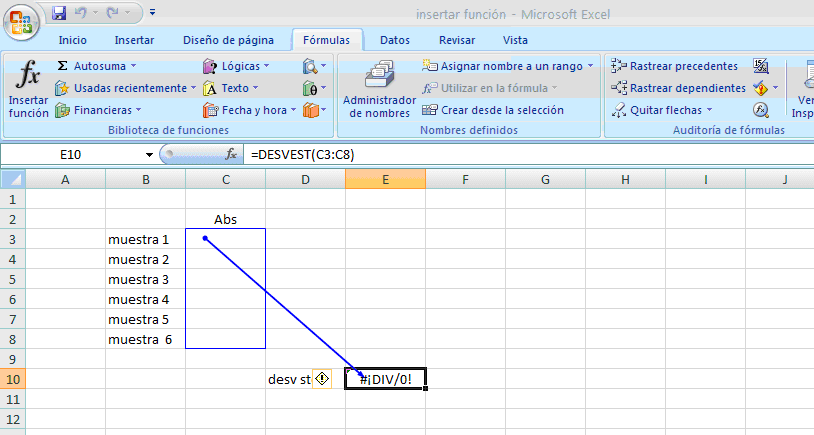
Veamos sobre el ejemplo del Tip 7 :

1. Seleccionar Fórmulas en la cinta de opciones

2. Colocar el cursor en la celda en la cual se encuentra la función cuyas celdas de influencia deseamos chequear.(ej: E10)

3. En la barra de herramientas, hacer click en Rastrear Precedentes

4.

Tip#8

5. Otra opción es rastrear si una celda influye en alguna otra. Nos paramos por ejemplo en “Abs Muestra 3” (ej: C5)

6. En la barra de herramientas, hacer click en Rastrear Dependientes.

7.

Tip#8-1

Dos opciones que nos permiten una documentación (Calificación de Diseño) mas sólida.

Cuando deseamos utilizar una función, Excel nos da la posibilidad de Insertar Función. La cantidad y tipo de funciones que ofrece Excel es muy amplia, y tienen la ventaja que las funciones de Excel, no deben ser validadas, ya que las planillas ya lo están.

Va a modo de ejemplo la inserción de una función estadística: “Desviación Standard”.

1. Colocar el cursor en la celda en la cual se desea insertar la función.

2. En la barra de formulas, hacer click en fx

3. Se abre el cuadro de diálogo Insertar Función, en la ventana Seleccionar Categoría. Hacer click en Estadística.

4. Seleccionar Desvest.

5.

Tip#7

6. Presionar  Aceptar.

7.  Se abre el cuadro de diálogo Elementos de función. Posicionar el cursor en el valor 1.

8. Definir las celdas sobre las cuales se usará la función de Desviación Standard.

9.

Tip#7.1

10. Presionar Enter.

11. Presionar Aceptar.

El objetivo es que en una celda para carga de datos, sólo se puedan ingresar números decimales entre 0 y 100. La misma no permitirá el ingreso de letras, números negativos, símbolos, ni de cualquier número fuera del rango seleccionado.

1. Seleccionar Datos en la cinta de opciones

2. Colocar el cursor en la celda en la cual se desea generar algún tipo de restricción para el ingreso de datos.

3. En la barra de herramientas, hacer click en Validación de Datos

4. Seleccionar la solapa Configuración

5. En la ventana de Permitir, desplegar lista

6. Seleccionar: Decimal

7. En la ventana Datos, seleccionar: Entre

8. En la ventana Mínimo, colocar el número “0”

9. En la ventana Máximo, colocar el número “100”

10.

Tip#6

11. Presionar botón Aceptar

NOTA:  En el paso 5,  la ventana Permitir, nos abre muchas posibilidades para la generación de restricciones, sólo se describió una a modo de ejemplo.

Me encanta abrir mi correo electrónico del trabajo en la mañana y encontrarlo ordenado, ¿a Ud. no? Especialmente si uno intenta mantener un buen equilibrio entre la vida y el trabajo y no nos asomamos a la computadora desde el final del día anterior.
Aquí les dejo una estrategia 5S que he utilizado para mantener al día los ingresos de e-mails en su buzón de entrada.

emails

SEIRI (Separar)
1. Si usted ha estado fuera unos días, o tiene un montón de e-mails nuevos, ordénelos por el nombre de remitente. Coloque los de su jefe adelante, luego lo de cualquier otro VIP y por último en orden de importancia, por ejemplo considerando la prioridad de los proyectos.
2. Sea implacable. Si no es necesario que sepamos del tema, llevemos el elemento a la papelera. (Acción adicional,  si no le gustan los power points de animalitos o de paisajes o los chismes de sus amigos, entonces tómese 10 segundos para responder al remitente con mucho tacto para decirle: por favor no me mandes este tipo de e-mails a esta dirección, ya que es una cuenta de trabajo. Si es su amigo, lo entenderá).

SEITON (Ordenar)
1. Si es necesario que lo sepa, pero es un informe sobre el progreso de un proyecto que no necesita una respuesta inmediata, se archiva de una forma que lo ayude a encontrar de nuevo.
2. Si tiene que tomar una decisión sobre el mismo, usted puede:

a) Colocarlo en una carpeta de “acción necesaria por fecha”.

b) Dejarlo en su bandeja de entrada como un recordatorio.

c) Ver si puede arrastrarlo en su lista de tareas, a la cual puede luego añadir más detalles.

d) Ver si puede arrastrarlo a su calendario – para agregarlo como un elemento de calendario en el día de su elección.

e) Imprimirlo y ponerlo en una carpeta denominada “hacer”

El objetivo es mantener una imagen clara de las acciones que se deben tomar, de una manera que tenga clara la fecha límite y no buscando frenéticamente el mensaje original cuando el jefe o un colega le pregunta cuál es el estatus de un determinado proyecto.

SEISO (Limpiar)
1. ¿Ud. archiva sus correos electrónicos? No deje que el ordenador lo haga de forma automática – hay algunos proyectos a largo plazo que necesitan mantener la historia toda junta en el mismo lugar. Cuando el proyecto está terminado, puede mover la carpeta completa al archivo.
2. Si la bandeja de entrada de correo electrónico tiene una restricción de tamaño, tiene varias opciones:

a) puede guardar todo en su disco duro o unidad compartida (abrir el correo electrónico, haga clic en Archivo y luego SAVE AS), y luego guardar los adjuntos al mismo lugar.

b) en MS Office, puede crear un archivo. pst que almacena en su disco duro o unidad compartida, se parece a una carpeta en su buzón de correo, y puede almacenar mensajes de correo electrónico tal como lo hace en su buzón de correo ordinario. Haga clic en Archivo, Nuevo, Outlook archivo de datos. Estos no reducirán el tamaño de su buzón. Puede usarlo para guardar los e-mails enviados, por ejemplo agrupándolos por trimestre, Enviados-Q1-2013.

SEIKETSU (Sistematizar)
1. No hay una sola manera de organizar sus carpetas. Yo he visto carpetas muy bien ordenadas por “el nombre de emisor”, “la semana del mes”, “el nombre del proyecto”, etc. Una regla general es no tener más de 3 niveles de carpetas para un encabezado, a menos que tenga una memoria perfecta. Elija un sistema y aférrese a él.
2. Corolario: la mayoría de nosotros todavía recibimos y utilizamos papel en nuestros trabajos. Es mucho más fácil encontrar las cosas si su sistema de archivo de papel coincide con la estructura de carpetas de correo electrónico. Claro que otra alternativa actualmente podría ser escanear todos los documentos y guardarlos en la computadora (si Ud. dispone de un scanner).
SHITSUKE (Estandarizar)
1. Elija una semana más tranquila de lo habitual, como por ejemplo una semana de vacaciones. Reserve un par de horas para revisar sus e-mails y ver lo que puede archivar o lo que puede descartar. La inversión de tiempo vale la pena.

Hay muchas otras opciones por lo general en cada sistema de correo electrónico, tales como la asignación de categorías a los mensajes o marcar con banderas de colores diferentes, los cuales Ud. puede investigar.

Sin embargo, espero que lo anterior pueda ayudarlo a ordenarse y si Ud. sabe de otro método, soy todo oídos para escucharlo.

Es de mucha ayuda para el usuario la aparición de notas que indiquen, por ejemplo, como realizar la carga de datos.

1. Colocar el cursor en la celda a cargar un comentario

2. Clickear el botón derecho del mousse

3. Insertar Comentario

4.

Tip#5

5. Escribir el texto del comentario

6. Aceptar

1. Seleccionar Inicio en la cinta de opciones

2. Seleccionar la celda o grupo de celdas a darles formato

3. Clickear en la ventana de Formato de celdas

4.

Tip#4

5. Elegir formato de la lista desplegable

6. Aceptar